この記事では、この悩みを解決します。
- COFO Desk Studioを使っている人のリアルな感想が知りたい!
- デメリットや気を付けることはある?
- どんな人にCOFO Desk Studioはオススメ?
この記事では、毎日自宅で仕事をしている私がCOFO Desk Studioを実際に使ってみた感想を紹介していきます。
結論、整理整頓がしやすいし、広くて快適なオススメの昇降デスクですよ。
\公式サイトはこちら/
本記事は、過去に執筆した旧モデル「COFO Desk Premium」のレビュー記事と、特徴が同じ部分についてはレビュー内容も被っている場合があります。
COFO Desk Premiumのレビューは、下の記事を参考にしてくださいね。


この記事では、身長170cmの私が「COFO Desk Studio(幅160cm)」を使用した感想を紹介しています。
毎日10時間以上、自宅で仕事をしており、デスク・チェア・モニターアームはすべてCOFO製品で統一しています。
【COFO Desk Studioのレビュー】毎日10時間使って分かった7つの魅力!
まずは、COFO Desk Studioを使ってみて、良かった点を紹介していきますね。
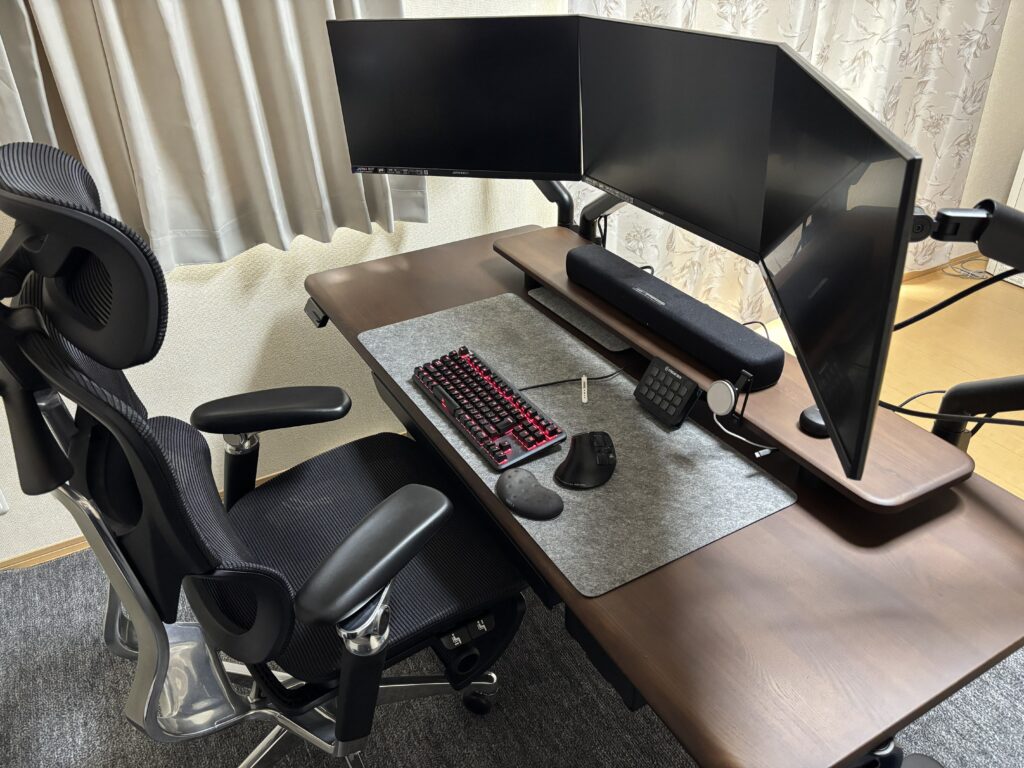
私が使用している「COFO Desk Studio」のスペックは下の通り。
- 脚カラー:マットブラック
- 天板カラー:ダークブラウン
- 天板サイズ:幅160×奥行70cm
いまは毎日10時間以上、このCOFO Desk Studioで仕事しています。
実際にCOFO Desk Studioを使い始めて感じたことは下の通り。
それぞれ写真付きで紹介していきますね。
COFO Desk Studioのレビュー①:昇降機能がスムーズで便利
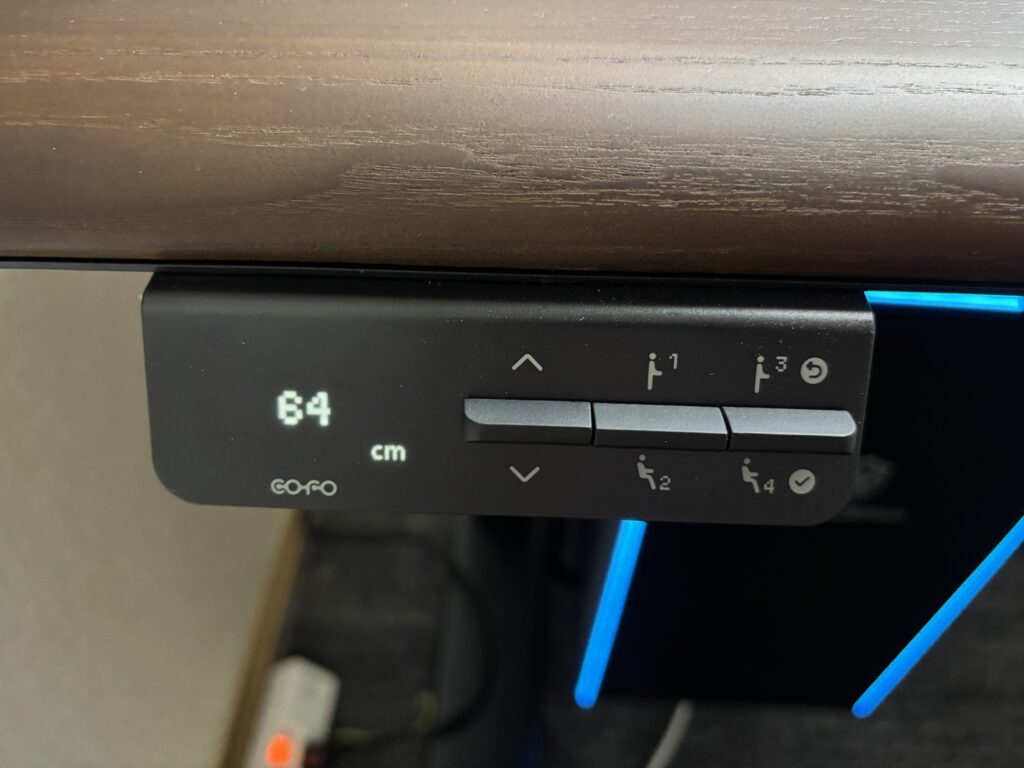
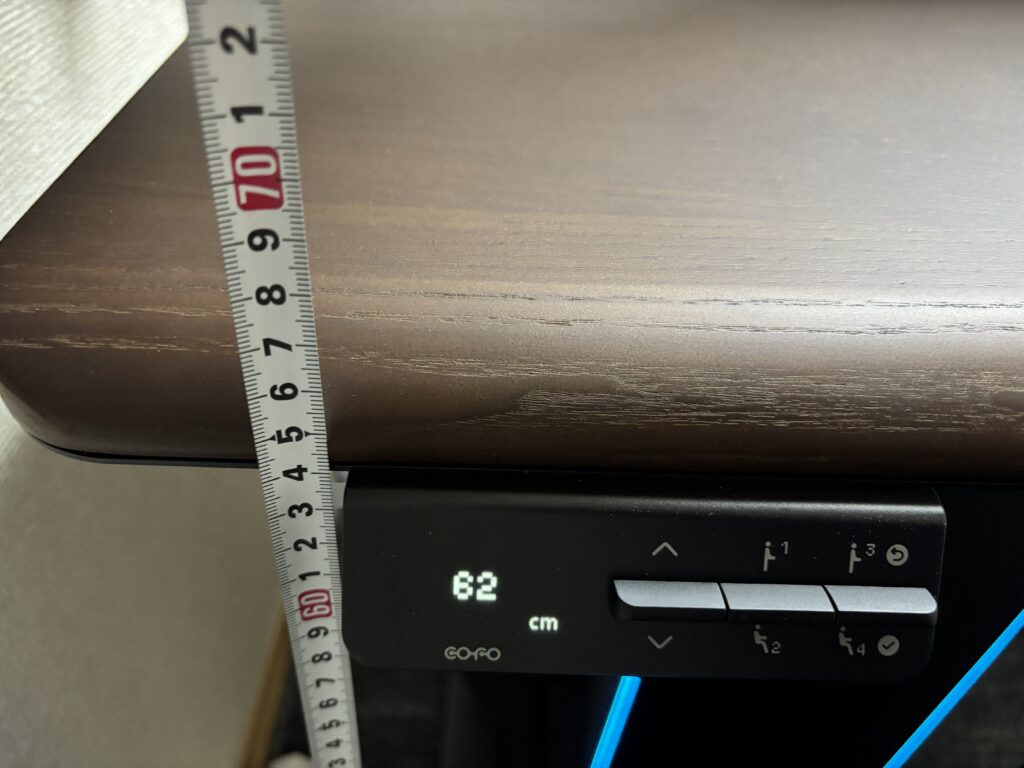
COFO Desk Studioの高さは、62~124cmという幅広い範囲で調節可能。
コントローラーの表示は1cm単位になっていますが、実際はもっと細かく微調整することもできますよ。
身長170cmの私は、座って作業する際は64cm・立って作業する際は96cmに設定しています。
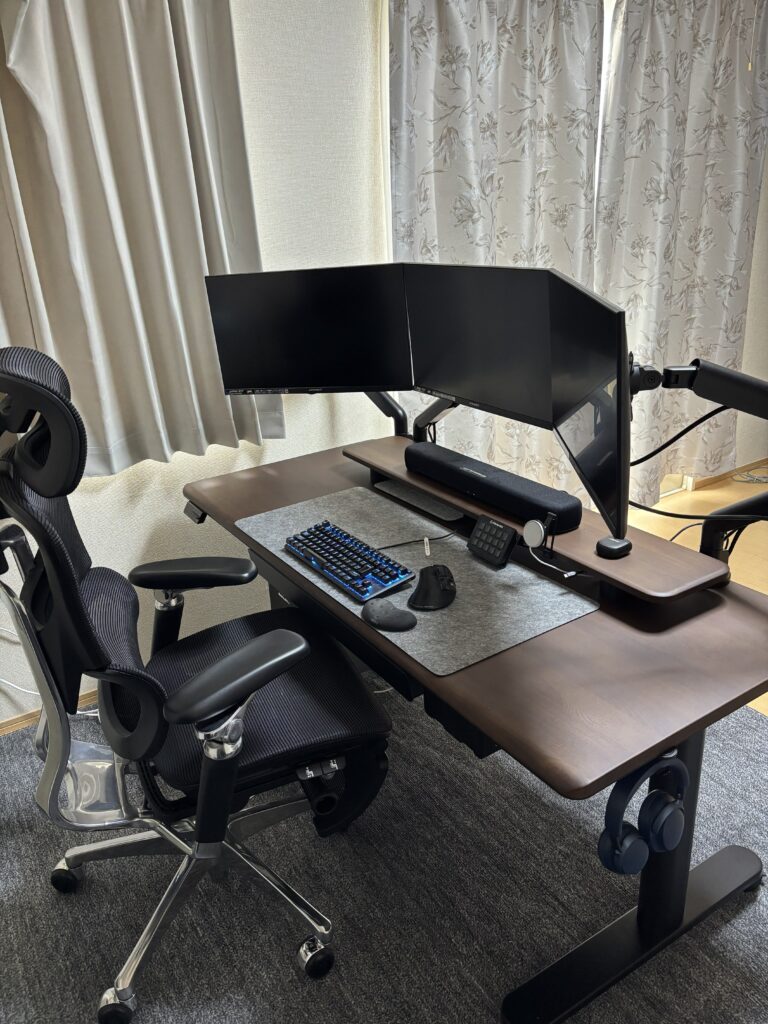
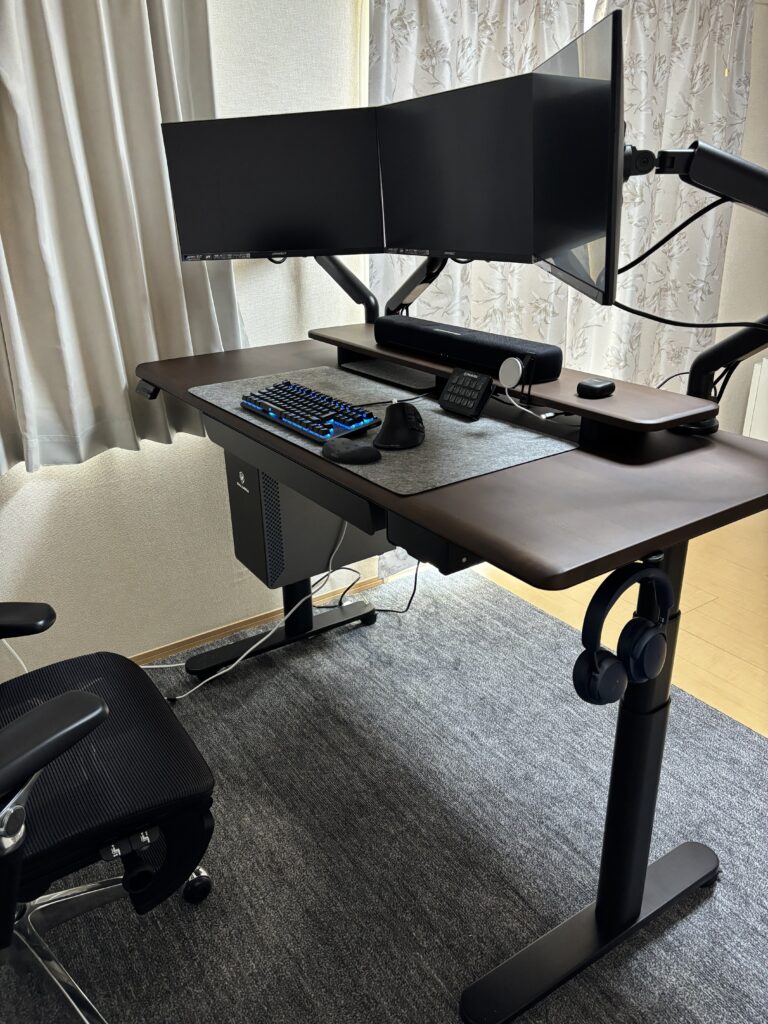
私は毎日このデスクで作業していて、一日に何度も立ったり座ったりを繰り返していますが、デスクの高さ変更の動きはかなりスムーズ。
下の動画のようにスムーズに高さを変更できるので、集中力が切れずに作業を続けることができています。
少し分かりづらいかもしれませんが、デスクの上にコーヒーを置いたまま、昇降させてみると下のような感じ。
水面が少しは揺れますが、気にならないくらいの揺れで、静かに高さを変えられるので、かなり満足しています。
COFO Desk Studioのレビュー②:マグネットを使って整理しやすい
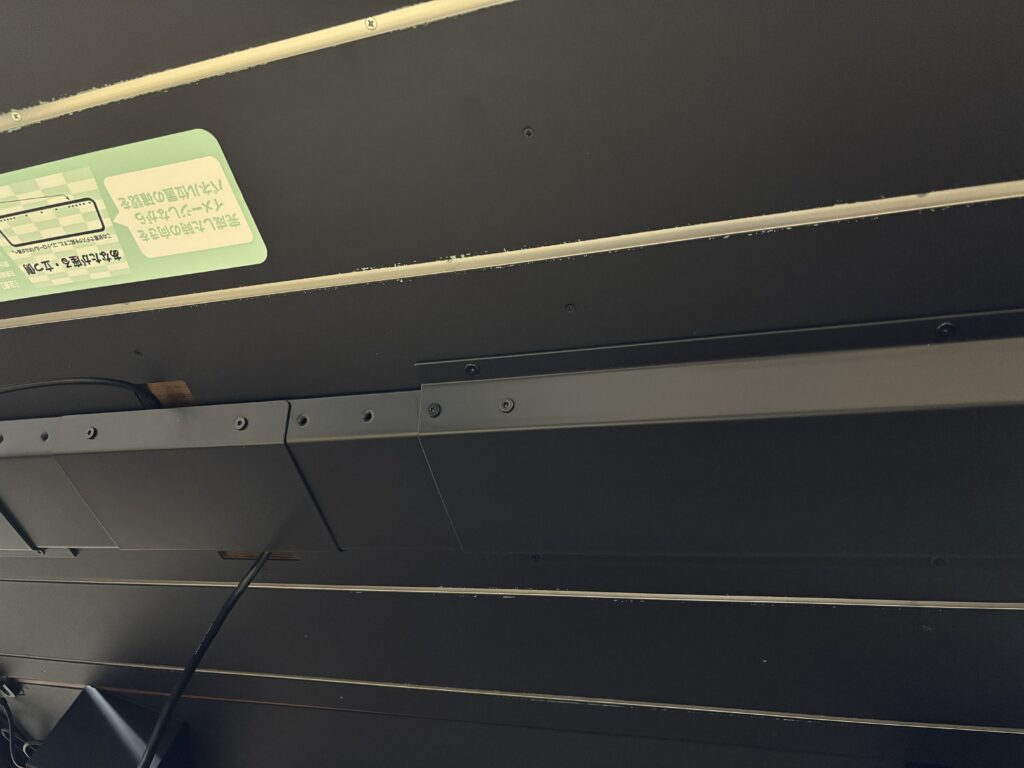
私がCOFO Desk Studioを気に入っているポイントは、天板裏にマグネットで何でも取り付けられること。
COFO Desk Studioの天板裏は、全面に強化スチールが使用されており、どこでもマグネットがくっつくようになっています。
また、4つのレールがあるので、マグネット以外の重いアイテムも簡単に取り付けることができますよ。
なので、天板裏にいろんな小物を取り付けて、自分なりのカスタマイズができるのが気に入っているポイントです。
例として、「COFO Desk Studio」と一緒に販売開始され、レール部分に取り付けられる2つのデスクアイテムも簡単に紹介していきます。
COFO Desk PCマウント
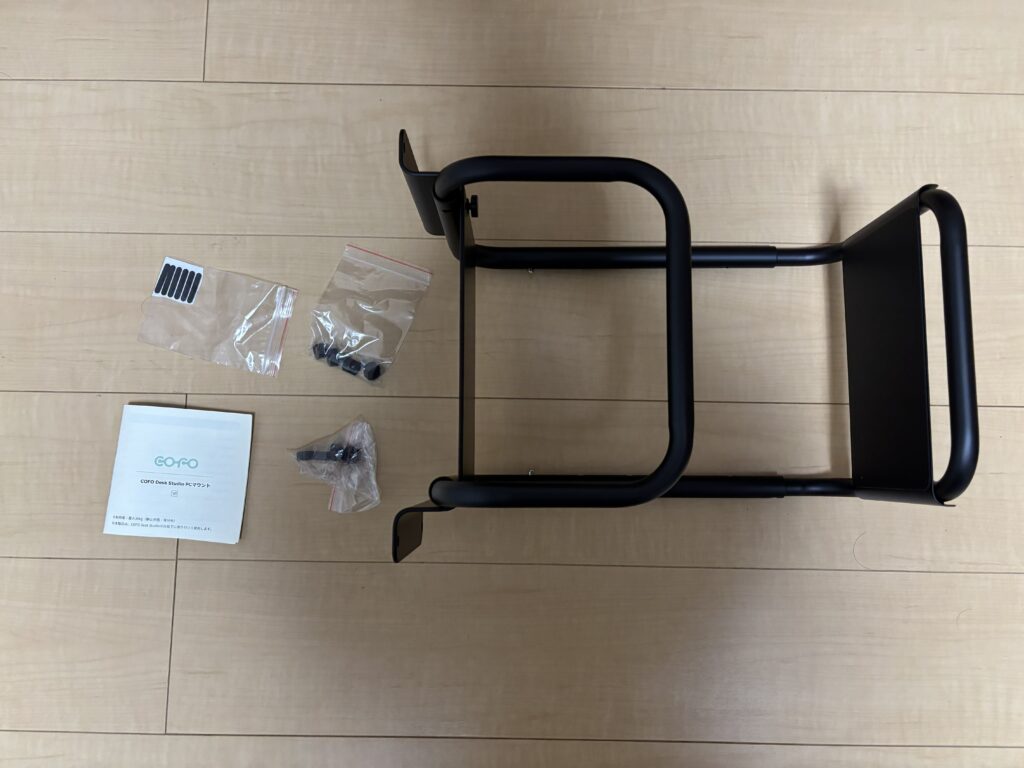
COFO Desk Studioのアクセサリーの中で一番気に入ったのが、このPCマウント。
PCマウントを使えば、デスク裏のレールにPCを取り付けることができます。
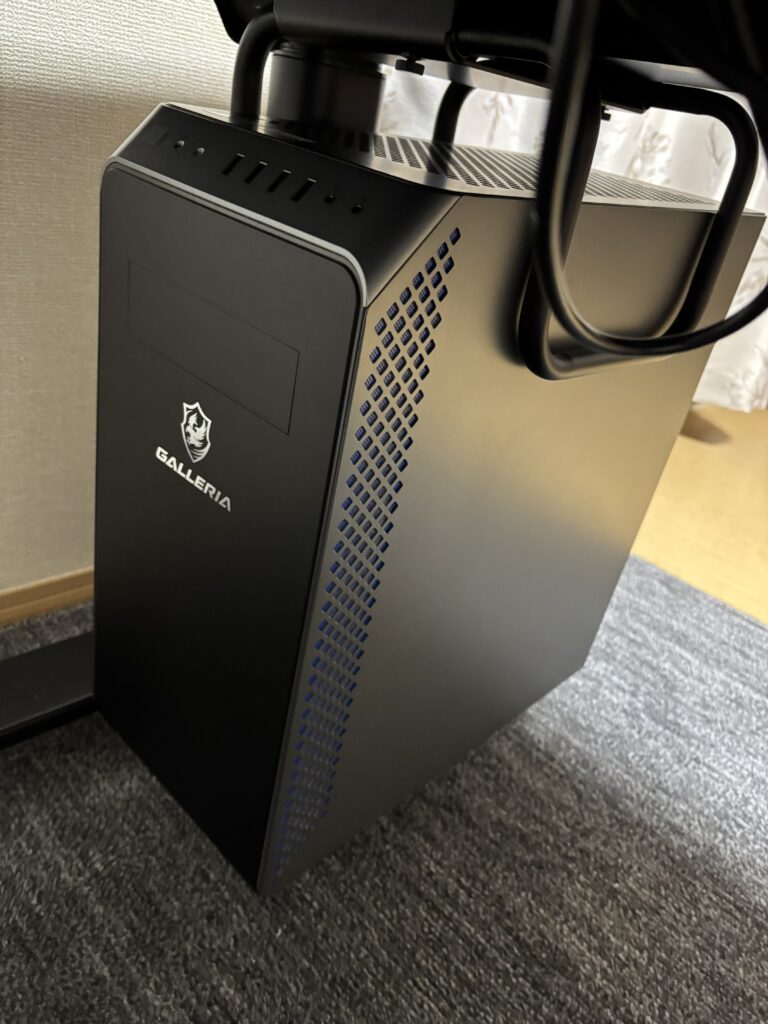
デスクトップPCは床に直置きしているとPC内部にホコリが溜まりやすいですし、PCを少し浮かせて取り付けられるのはかなり便利。
デスク周りの見た目もすっきりしますよ。
ただし、このCOFO Desk PCマウントでは、高さが約49cmまでのPCしか取り付けることができないので注意してくださいね。
COFO Desk ドロワー
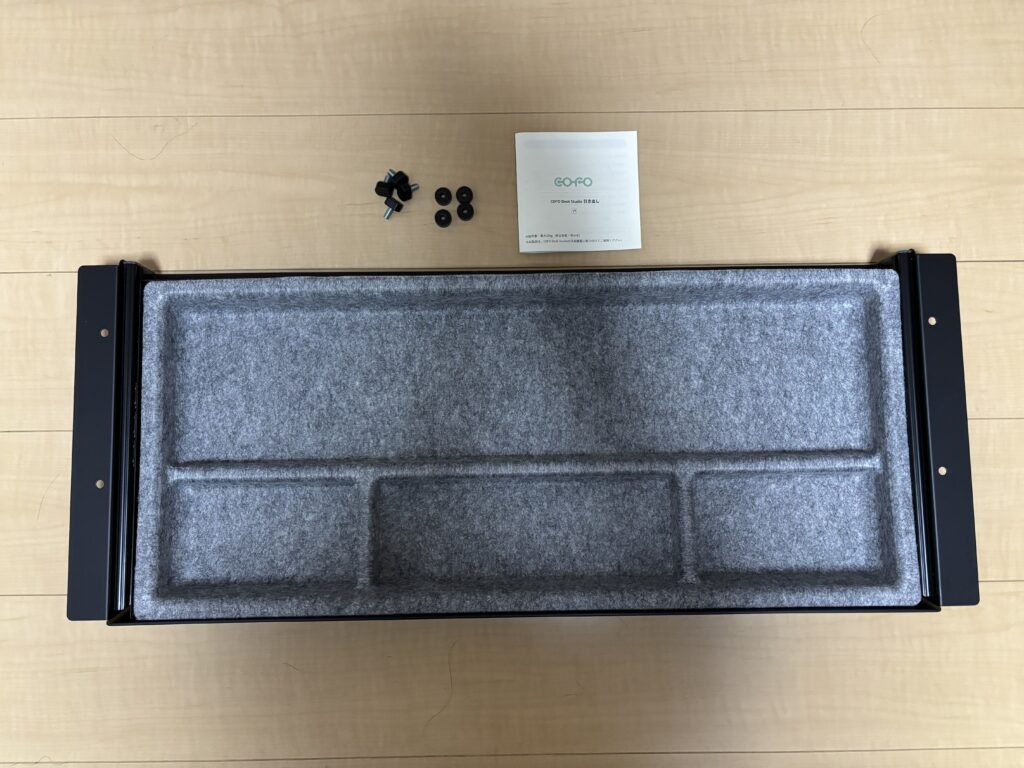
COFOでは、デスク裏のレールに取り付けられる引き出し「COFO Desk ドロワー」も販売されています。
「COFO Desk ドロワー」と別売の「COFO Desk 収納ケース」を並べてみると、下の写真の通り。(<左>COFO Desk ドロワー・<右>COFO Desk 収納ケース)
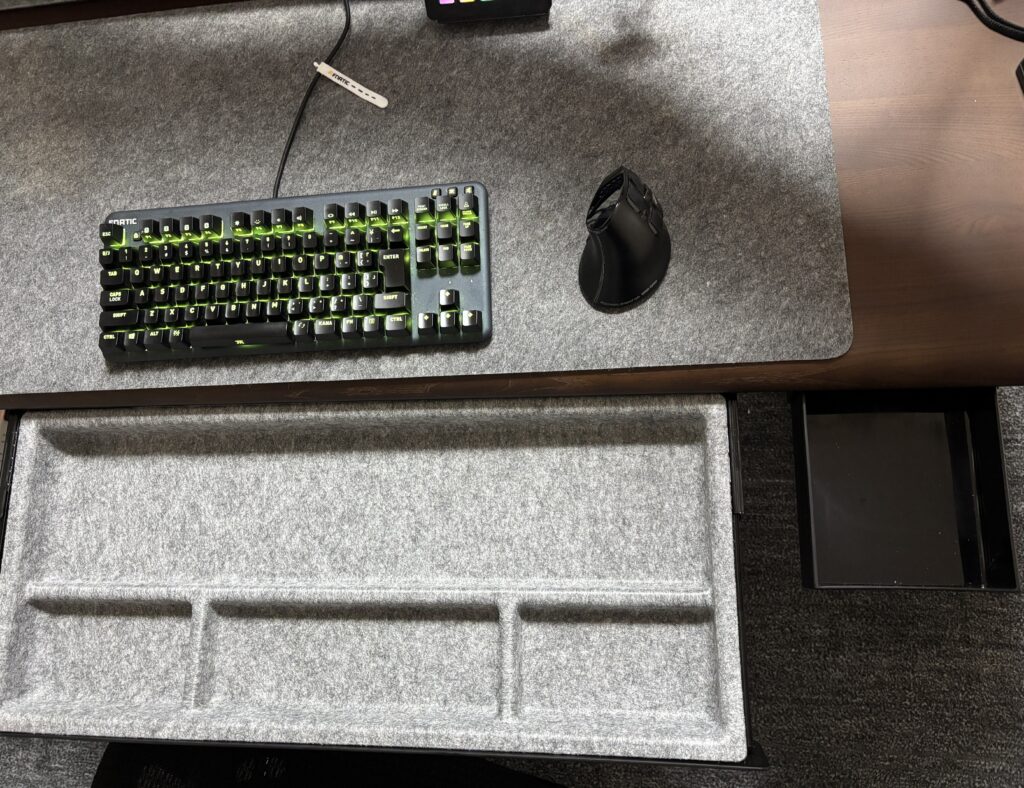
COFO Desk ドロワーの方がサイズはかなり大きく、深さも4cmくらいあるので、いろんな小物を収納することができますよ。
ただし、当然ですが、COFO Desk ドロワーを取り付けると、座った際に自分の太ももと机の間隔は狭くなってしまいます。
あぐらでゆったり座りたい、という方は少し邪魔になる可能性があるので、注意してくださいね。
COFOで販売されているアイテム以外にも、Amazon等でマグネットのアイテムはいろいろ売られています。
他のデスクだと、自分で好きなアイテムを取り付けようとしても、ネジ穴を開けてDIYしないといけない場合も多くてけっこう面倒くさいんですよね…
COFO Desk Studioなら、市販のマグネットアイテムを買ってきてくっつけるだけなので、かなり簡単に色んなアイテムを取り付けることができて便利ですよ。
COFO Desk Studioのレビュー③:天板が大きくてゆったり使える
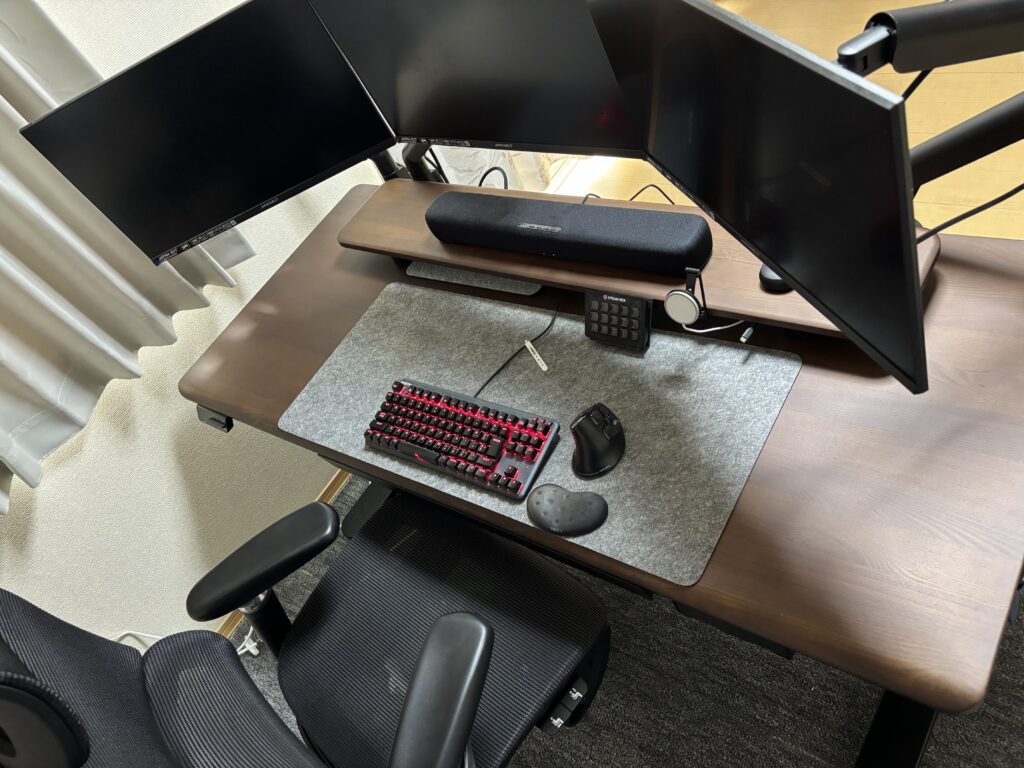
3つ目に私が気に入っている点が、COFO Desk Studioは天板が広くてゆったり使えること。
私は横幅160cmのモデルを使っていますが、約24インチのPCモニターを3枚並べても余裕があります。
また、大きめのデスクマットを敷いていても左右に余裕があるので、飲み物や仕事の資料も置きやすいですよ。
さらに、COFO Desk Studioは奥行きも70cmあるので、COFOのデスクシェルフを置いてもゆったり使うことができています。
正直、自宅にスペースがあるならデスクは広いに越したことはありません。
こんなに天板が大きなデスクはなかなか無いので、大きくてゆったり使えるデスクを探している人にはかなりオススメですよ。
COFO Desk Studioのレビュー④:天板の触り心地が良い
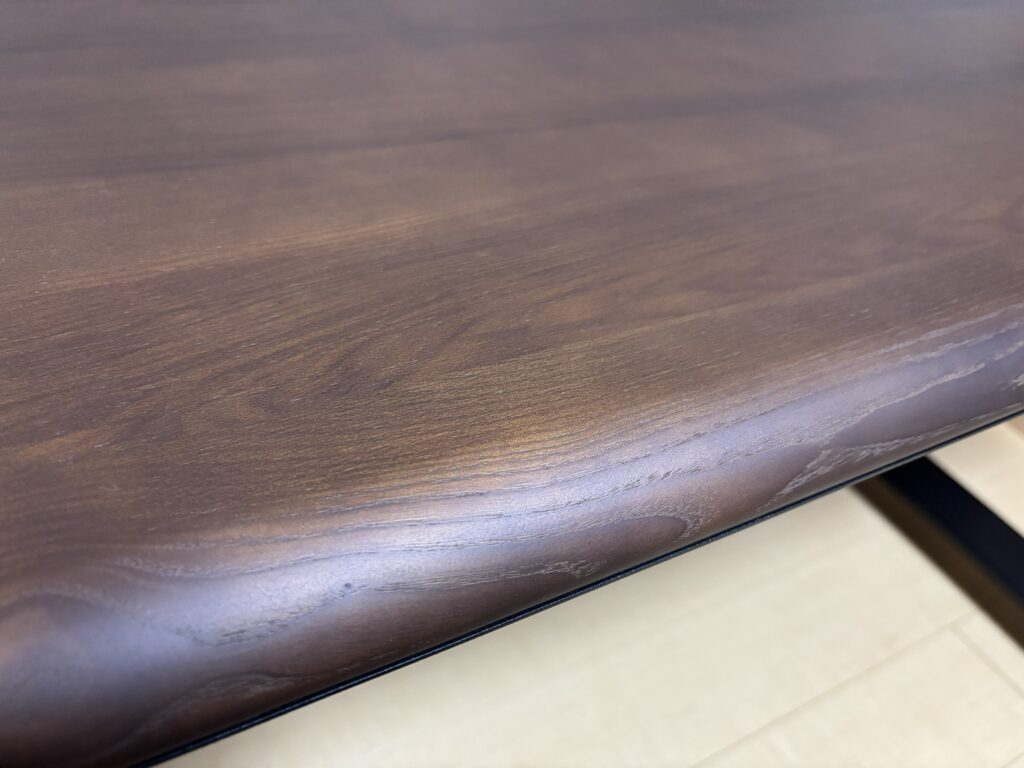
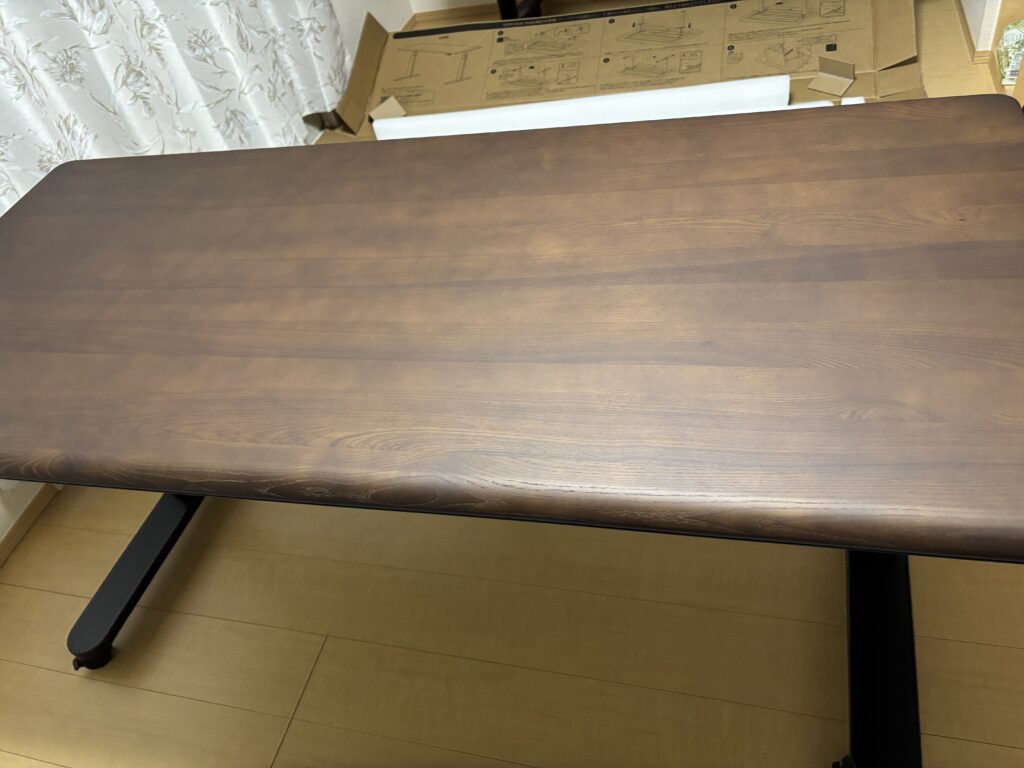
COFO Desk Studioの天板は、触り心地が良いのも大きな特徴。
私が使っているダークブラウンの天板では、天然木アッシュ材が使用されていて、ウッド感を感じられるデザインになっています。
旧モデルと比べると、少しザラザラとしていて、木の質感を感じられる天板に進化していました。
とはいっても、ザラザラ感は特に気にならないくらいなので、デスクの上で書き物などの作業もしやすいですよ。
また、天板の手前部分が丸みを帯びているので、キーボード操作をしていても手首が痛くならないのも気に入っているポイントです。
COFO Desk Studioのレビュー⑤:コントローラーの位置を調節できて邪魔にならない
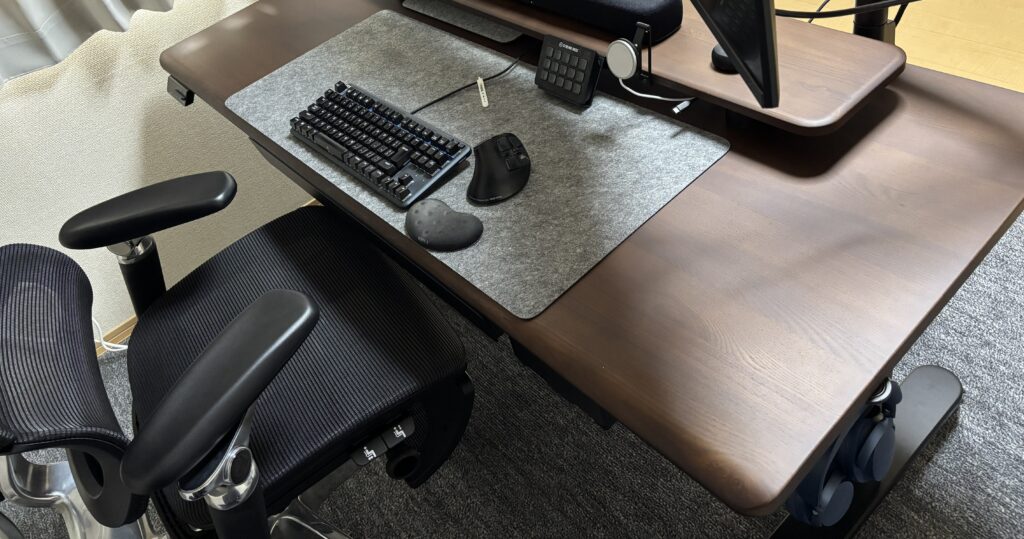
高さ調節のためのコントローラーを取り付ける位置を選べるのも、COFO Desk Studioの良かったところ。
私はデスクの左側にコントローラーをつけていますが、反対のデスク右側に取り付けることもできます。
他の昇降デスクを調べていると、コントローラーが右側にしか取り付けられないデスクもありました。
私は右手でマウス操作をしながら、左手で高さ変更をすることが多いんですよね。
コントローラーをデスク左側に取り付けたことで、日々の細かいストレスが少なくて満足しています。
COFO Desk Studioのレビュー⑥:丸みのある脚がおしゃれ
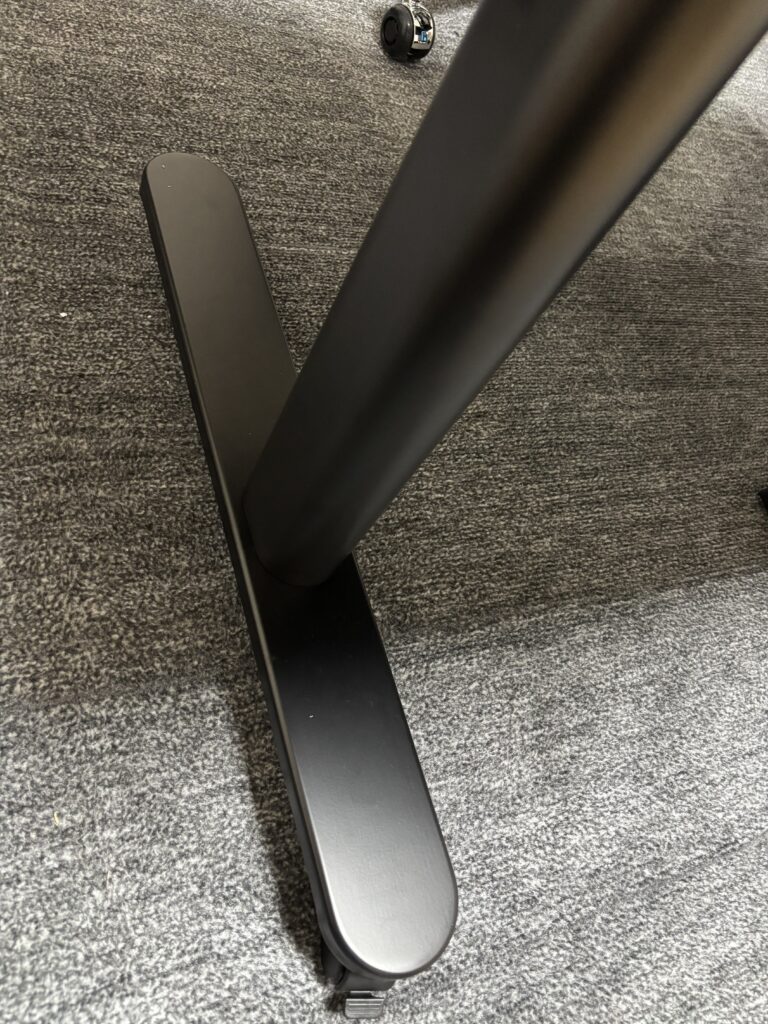
COFO Desk Studioは、脚が丸みを帯びていておしゃれなのも特徴。
重い天板を支えるためのしっかりとしたデスク脚なんですが、丸みを帯びていることで、ゴツゴツした印象を与えずおしゃれな部屋にもなじんでくれますよ。
しかも、脚が楕円形になったのも旧モデルから進化したポイント。
横の部分が平らになっていて、マグネットでいろんなアイテムをくっつけられるので、整理整頓に便利ですよ。
COFO Desk Studioのレビュー⑦:コントローラー機能が便利
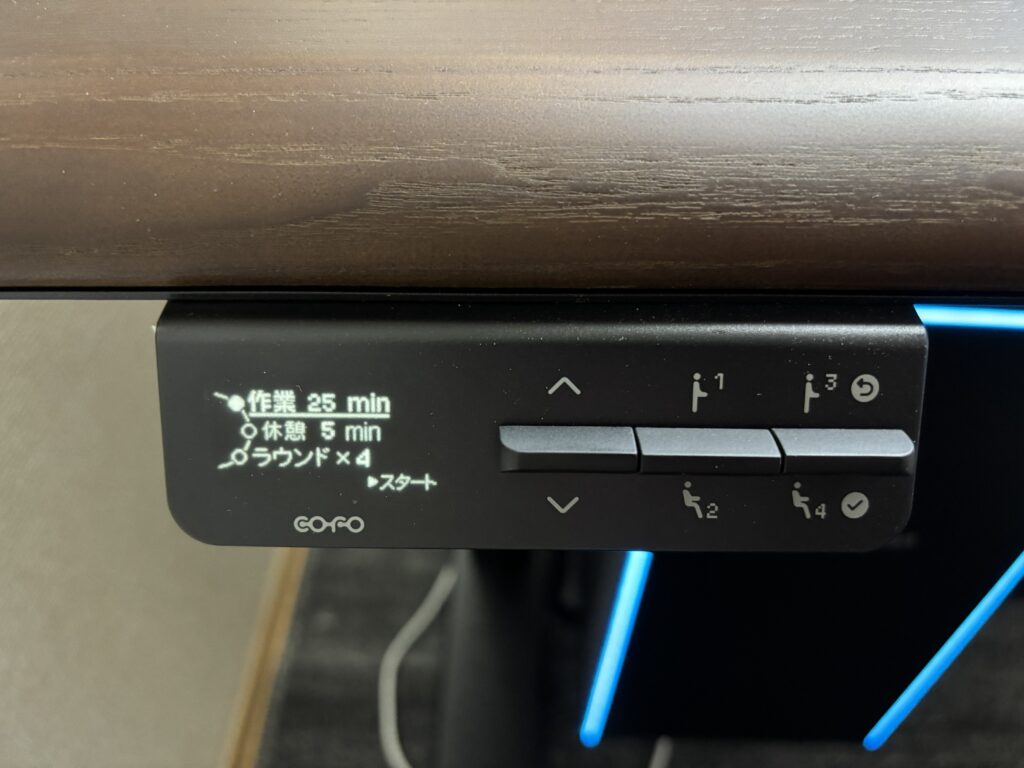
COFO Desk Studioのコントローラーには、デスクの高さ調節以外にも「ポモドーロタイマー」「スタンディング時間記録」の機能も備わっています。
特に面白くて便利だと思ったのが、ポモドーロタイマーの機能。
私は普段からポモドーロテクニックを活用して作業していることが多く、スマホを操作するのが面倒なので、ちょうどタイマーを買おうかと思っていたところでした。
COFO Desk Studioなら座ったままの姿勢で、片手ですぐに設定できるのでかなり便利。
COFO Desk Studioを使い始めてから、毎日使っている機能です。
\公式サイトはこちら/
COFO Desk Studioを購入する際の5つの注意点

私は満足している点が多いCOFO Desk Studioですが、注意すべき点もあるので紹介していきますね。
COFO Desk Studioで注意すべき点は下の5つ。
それぞれ説明していきますね。
COFO Desk Studioの注意点①:天板が重くて組み立てが大変
まずCOFO Desk Studioで注意したいのが、かなり重量があるデスク、ということ。
天板裏にスチールを使っているので、私が使っている160cmサイズだと天板だけで重さは約40.6kg。
天板と脚部分、両方合わせると、デスク全体で約65.2kgにもなります。
他のデスクのように「届いたら一人で部屋まで運んで、そのまま組み立てよう」と考えていると、かなり苦労すると思います。
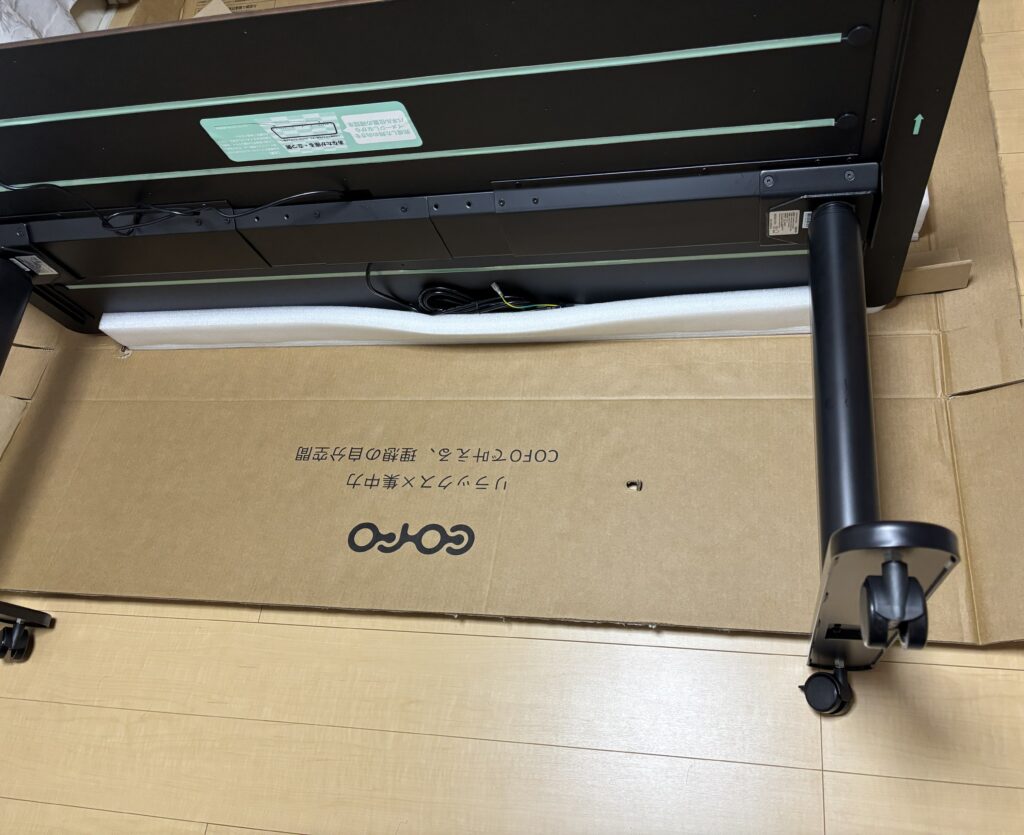
届いた際には天板と脚部分で分けて梱包されていますが、天板は1人では持ち上げられないくらい重かったです。
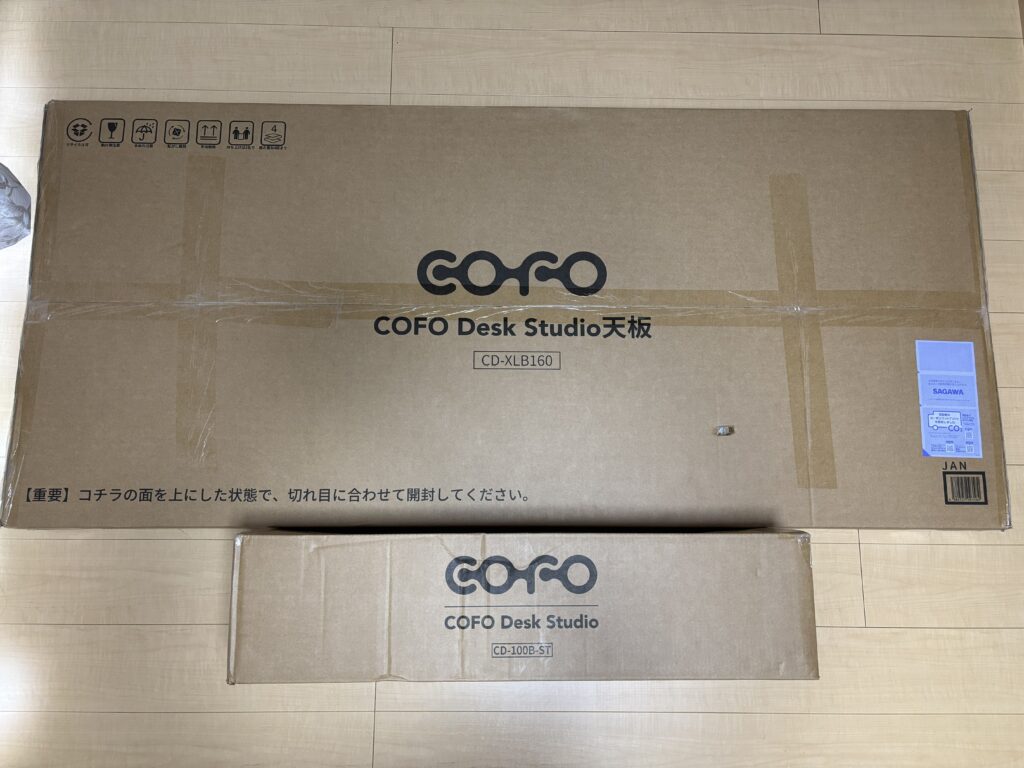
特に注意したいのが、玄関から設置する部屋までの搬入経路。
- 玄関・廊下が狭い
- 設置する部屋が2階にある
- 階段に曲がり角がある
- 一人暮らしで運ぶ人がいない
といった場合には要注意。
購入前に「このサイズ・重量の天板を設置場所まで運べるか」をきちんと確認しておくようにしましょう。
運びさえすれば、デスクの組み立て自体はかなり簡単です。
ですが、最後にデスクをひっくり返す作業が必要なので、安全のためにも2人以上で作業するようにしてくださいね。
COFO Desk Studioの注意点②:キャスターを付けると高さが上がる
上でも書いた通りCOFO Desk Studioはかなり重いため、一度デスクを設置したら簡単には動かせません。
なので、最初からオプションでキャスターは付けておくのがオススメです。
デスクを動かす予定はないという方でも、ちょっと配線を整理したり掃除したりする際にキャスターがついているとかなり便利ですよ。
ただし、キャスターを付けると、キャスター分(約6cm)だけデスクが高くなってしまうので注意してください。
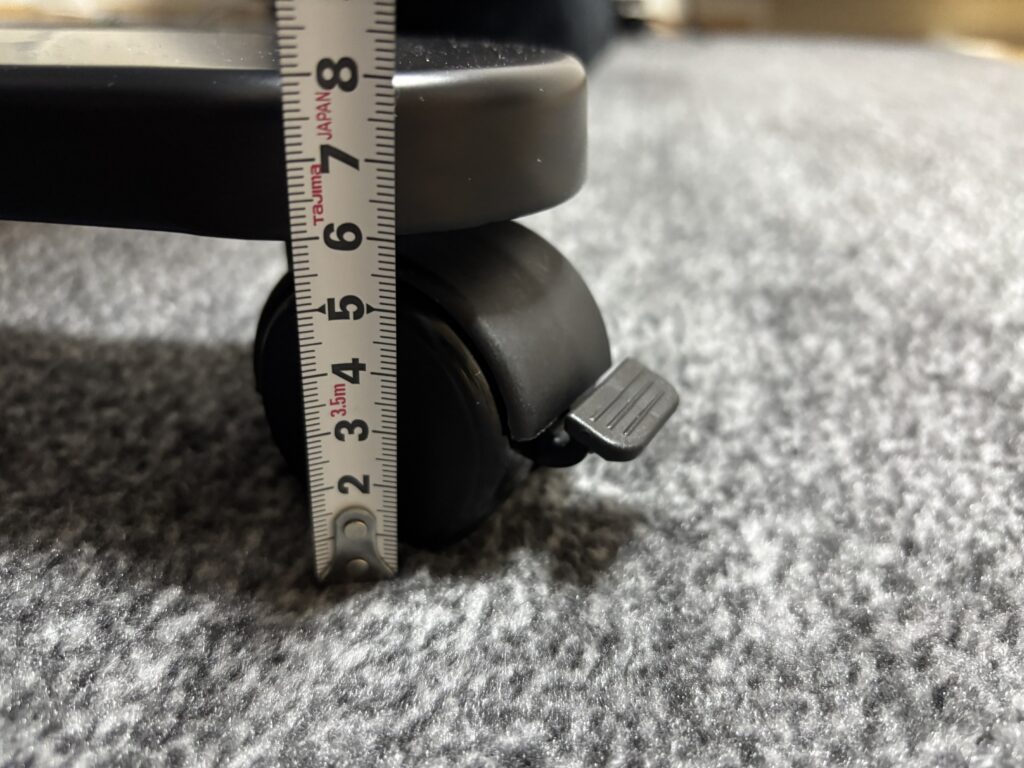
そのため、キャスターを付けるとCOFO Desk Studioで調節できる最低の高さは「約68cm(62cm+6cm)」になります。
下の写真の通り、コントローラーで62cmに調節しても、床から天板上部までの高さは約68cmになっていますよね。
一般的なデスクも高さが70cmくらいですし、身長170cmの私はキャスターを付けても問題なく作業できています。
ただし、身長が160cm以下の方や、デスクを低い位置で使いたい方は注意が必要です。
キャスターを購入する場合は、68cmがどのくらいか測ってみて自分に高すぎないか確認しておくようにしましょう。
上でも書いた通り、高さが気にならないなら、COFO Desk Studioはかなり重いので最初からキャスターを付けておくのがオススメですよ。
COFO Desk Studioの注意点③:天板裏をネジで自由にDIYしにくい
上でも書いた通り、COFO Desk Studioの大きな特徴が、天板裏にスチール素材が使われていること。
なので、マグネットの物なら天板裏のどこにでもくっつけることができて、私はかなり気に入っています。
ただし逆に、マグネットではなくネジ穴を開けて何かを取り付けようと思っても出来ないので注意してくださいね。
デスク周りのDIYにこだわっている人の中には、デスクの天板裏にネジ穴を開けて引き出しを取り付けたりカスタマイズしたい人もいると思います。
COFO Desk Studioは、天板裏が金属のスチール素材になっているので、好きな位置に自分でネジ穴を開けることはできません。
その代わり、マグネットの小物をくっつけたり、上で紹介したようなレール部分にネジ止めする引き出しなどを取り付けてカスタマイズするようにしましょう。
天板裏を自分で自由にDIYしたい人にはデメリットですが、マグネットで簡単に整理したい人にはむしろ大きなメリットですよ。
COFO Desk Studioの注意点④:天板の奥行きは70cmしか選べない
COFO Desk Studioでは、横幅を4種類のサイズから選べますが、天板の奥行きは全て70cmです。
私が使っているのは「横幅160cm×奥行70cm」のモデル。
実際に毎日仕事で使っていますが、3画面をモニターアームで取り付けていても狭いと感じることはありません。
デスクシェルフ・キーボード・マウスなどを置いても、十分なスペースがありますよ。
ただし、
- 部屋が狭く、奥行60cm程度のコンパクトなデスクが欲しい
- 超大型のモニターをできるだけ目から離して設置したい
- 奥行80cm以上の広い天板が欲しい
といった場合など、人によっては70cmという奥行きが合わない場合もあります。
COFO Desk Studioでは天板の奥行きを変更することはできないので、部屋に問題なく設置できるかどうか、は購入前に確認しておきましょう。
私の場合は、横160×奥行70cmというサイズは仕事用デスクとしてかなり使いやすくて気に入っています。
COFO Desk Studioを購入しようか悩んでいる方は、大きさをよく確認しておくようにしてくださいね。
COFO Desk Studioの注意点⑤:長いケーブルを用意する必要がある
最後に紹介するのは、COFO Desk Studioに限らず、昇降デスク全般に言える注意点。
昇降デスクは高さを上げる場合、その高さでも足りるくらい長いケーブルをつないでおく必要があります。
COFO Desk Studioの高さ調節のために天板裏から伸びている電源ケーブルの長さは3mくらい。
デスクをコンセントから離れた位置に置いていると、デスクの高さを上げた際にケーブルの長さが足りなくなってしまうので注意が必要。
その場合は、コンセントの近くにデスクを設置するか、延長ケーブルをはさんで電源をつなぐようにしましょう。
さらに、PC本体をデスクの下に置いている場合は、「PC本体とモニターの間のケーブル」などにも注意が必要です。
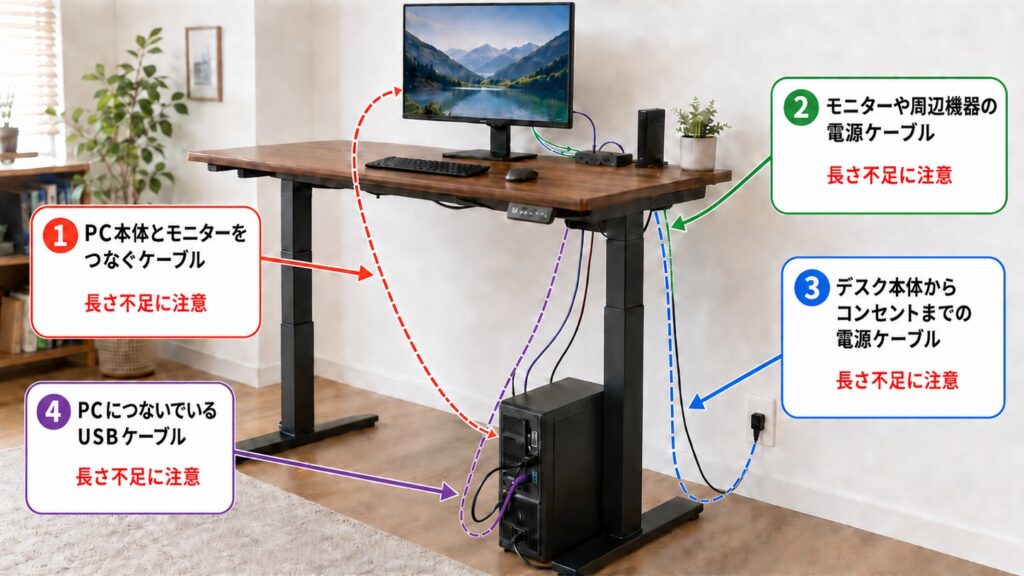
もしくは、天板裏のレールにPCを取りつけていたり、机の上にPCを置いている場合は、「PC本体とコンセントの間の電源ケーブル」などに注意が必要です。
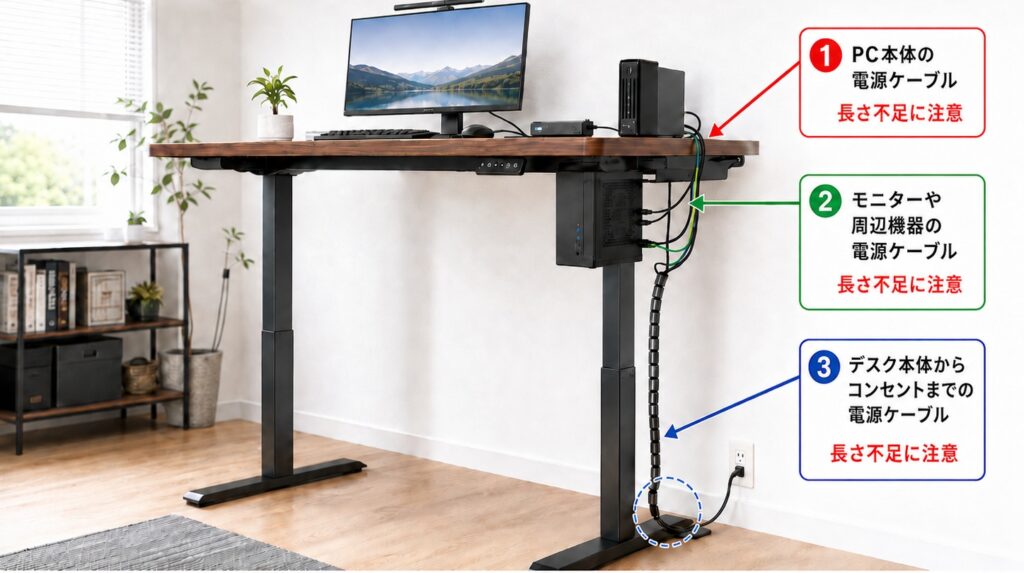
私も最初は短いケーブルをつないだままデスクを上げてしまい、PCのケーブル端子が強く引っ張られて壊れそうになったことがありました。
昇降機能ばかりに気を取られていると意外と見落としやすいポイントなので注意してくださいね。
配線を完全に固定する前に、一度デスクを普段使用する最大の高さまで上げてみるのがオススメ。
高さを上げた状態で、ケーブルを接続して固定するようにしましょう。
ただ、ケーブルを長くしすぎて垂れ下がっていると、デスク周りの見た目が悪くなってしまいます。
COFO Desk Studioだと天板裏にマグネットでケーブル収納も取り付けられるので、余ったケーブルや電源周りをできるだけ天板裏にまとめるとキレイに整理できますよ。
\公式サイトはこちら/
【組み立ては簡単?】COFO Desk Studioの開封~組み立ての様子を写真付きで紹介!
続いて、COFO Desk Studioの組み立ては簡単なのか、組み立て手順についても紹介していきますね。
結論、手順は旧モデルよりもさらに簡単になっていて、組み立てが苦手な私でも迷わずに組み立てることができました。
COFO Desk Studioが届いてから組み立てが完了するまでの様子を、実際の写真とあわせて紹介します。
組み立てを自分で行う場合、全体の流れをイメージしやすいと思うので、購入前の参考にしてくださいね。
上でも書いた通り、COFO Desk Studioは天板と脚部分で分けて梱包された状態で届きます。
佐川急便から配送されてくるので、配送日の変更もネットでスムーズにできて便利でしたよ。
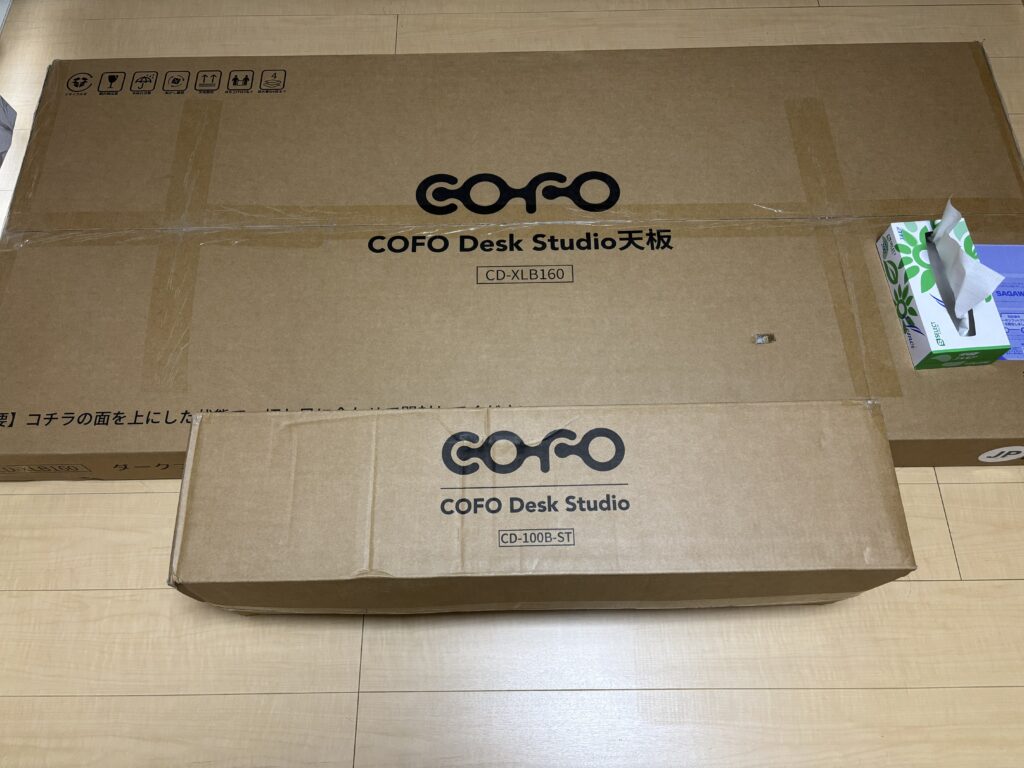
天板の梱包サイズは174.4×79.5×12.8cm・重量は約44.7kgとなっていて、一人だと運ぶのはかなり大変。
佐川急便の人に玄関まで届けてもらった後は、一人で引きずるような感じで部屋まで運びました。
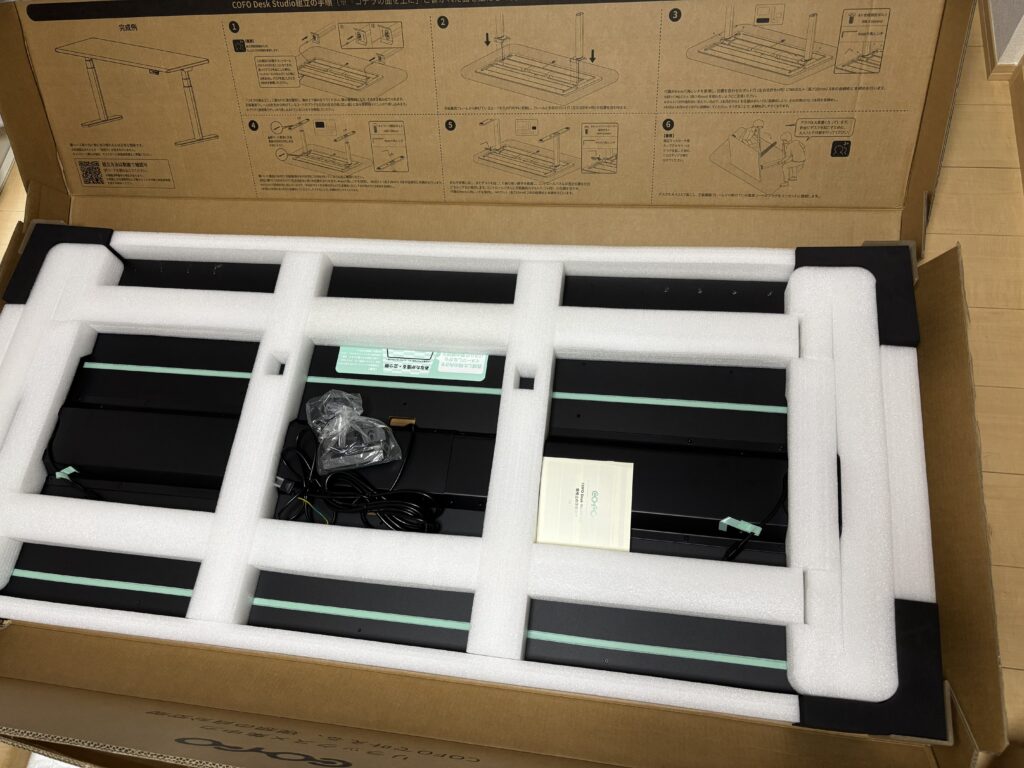
段ボールを開けると、上面の段ボールの裏側に組み立て手順が書かれています。
これだけでも組み立て手順がシンプルなのが分かりますよね。
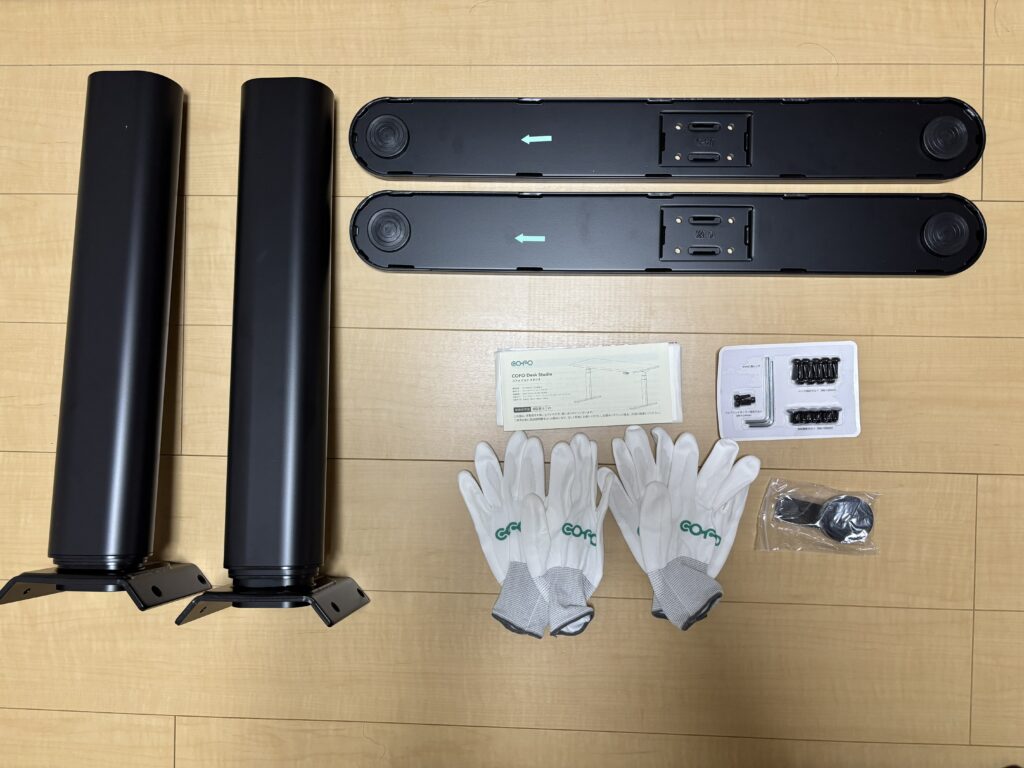
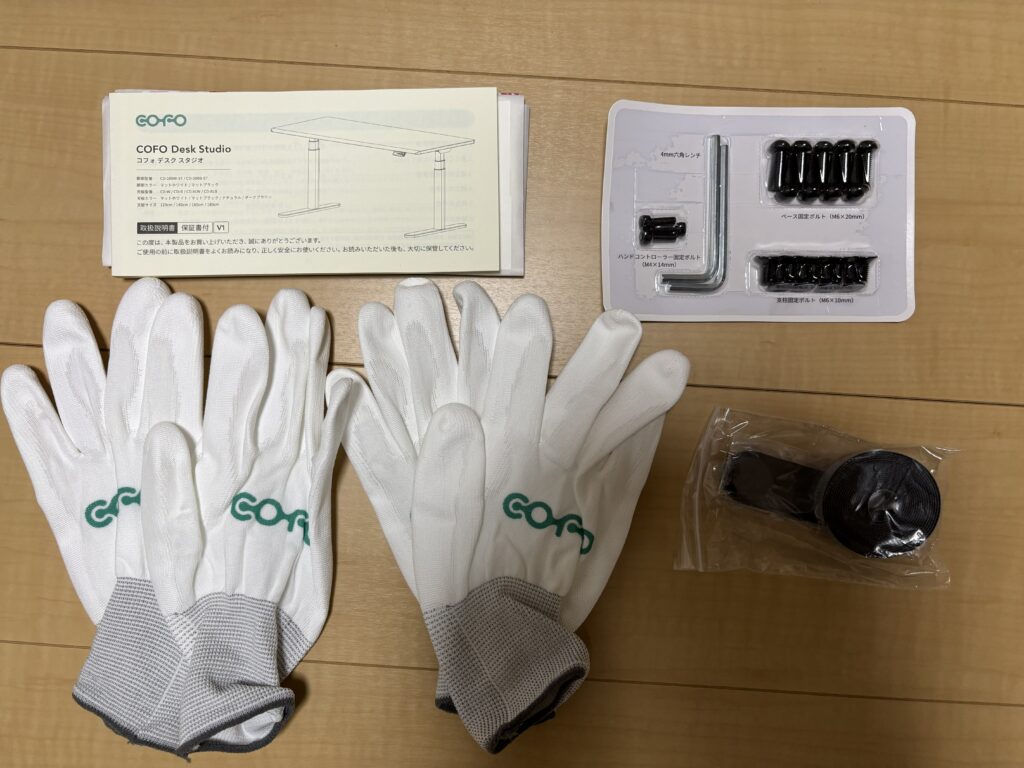
デスク脚と一緒に、組み立てに使うネジ・六角レンチ・軍手も入っています。
2人で組み立てられるように、軍手はしっかり2人分ついていたのもCOFOの気遣いが感じられるポイントです。
段ボールを開けると、天板は裏返した状態で入っています。
裏返しになった状態のまま、天板から伸びているコードを支柱に挿して、その後ネジ止めしていきます。
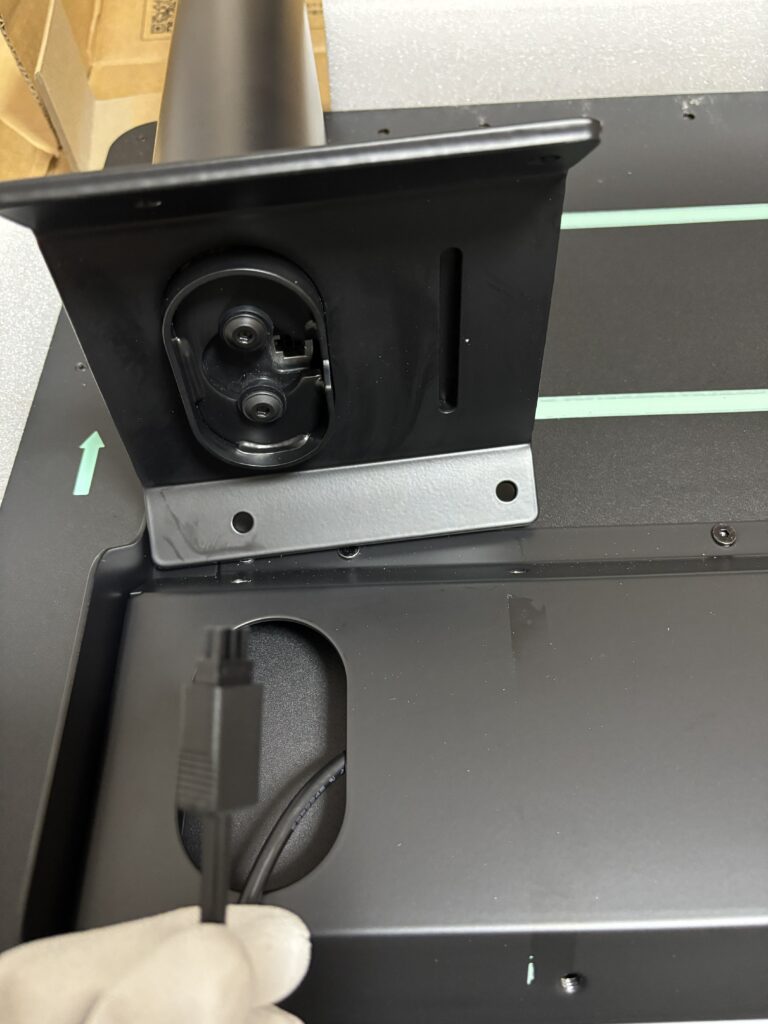
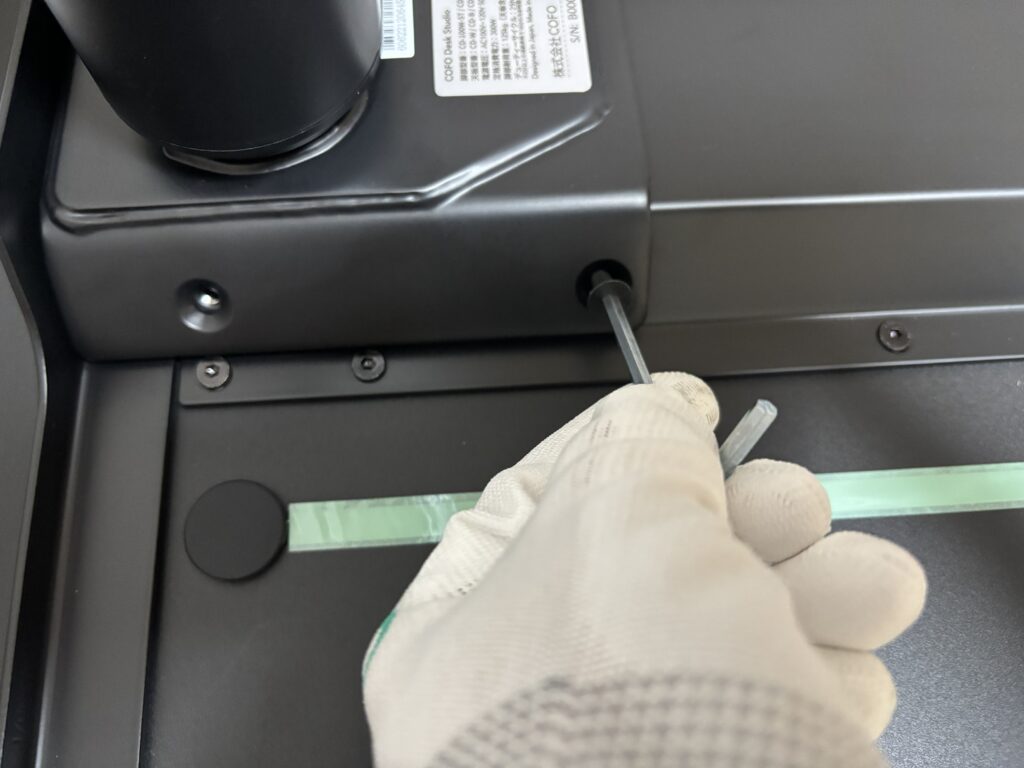
左右それぞれネジを4箇所ずつ止めると、支柱部分の取り付けは完了です。
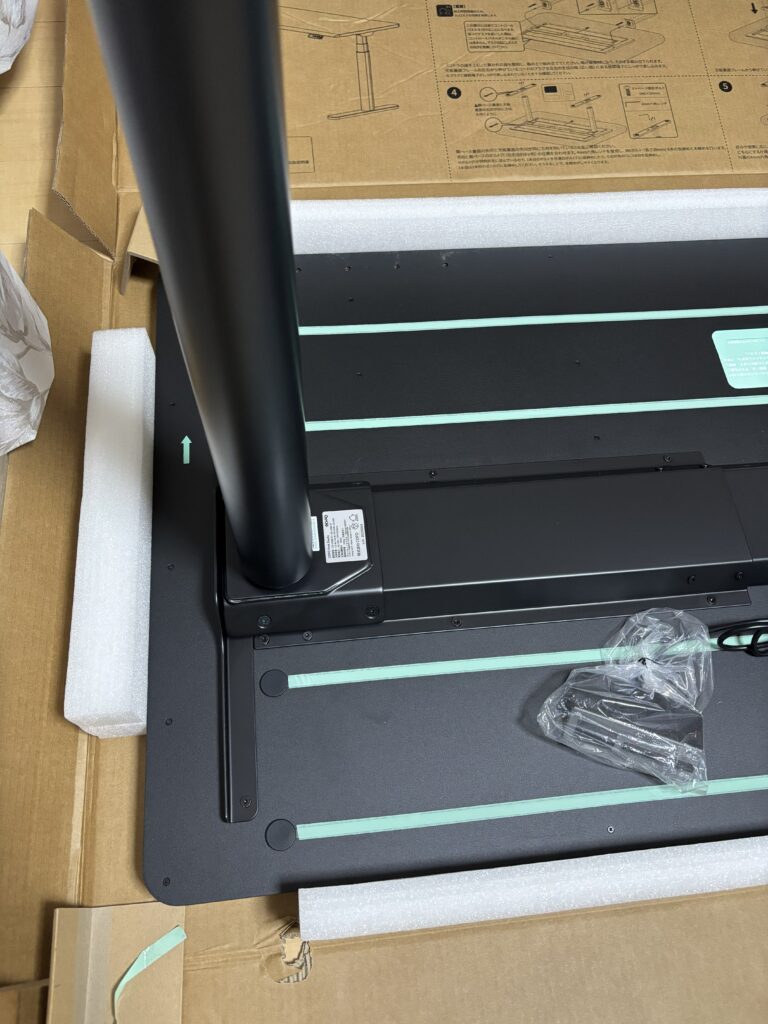
私はCOFO Desk Studioの組み立て中に、オプションのキャスターも取り付けました。
COFO Desk Studioはかなり重いので、後からデスクをひっくり返してキャスターを付けるのは大変。
なので、キャスターを使う予定なら最初の組み立て時に取り付けておくのがオススメです。
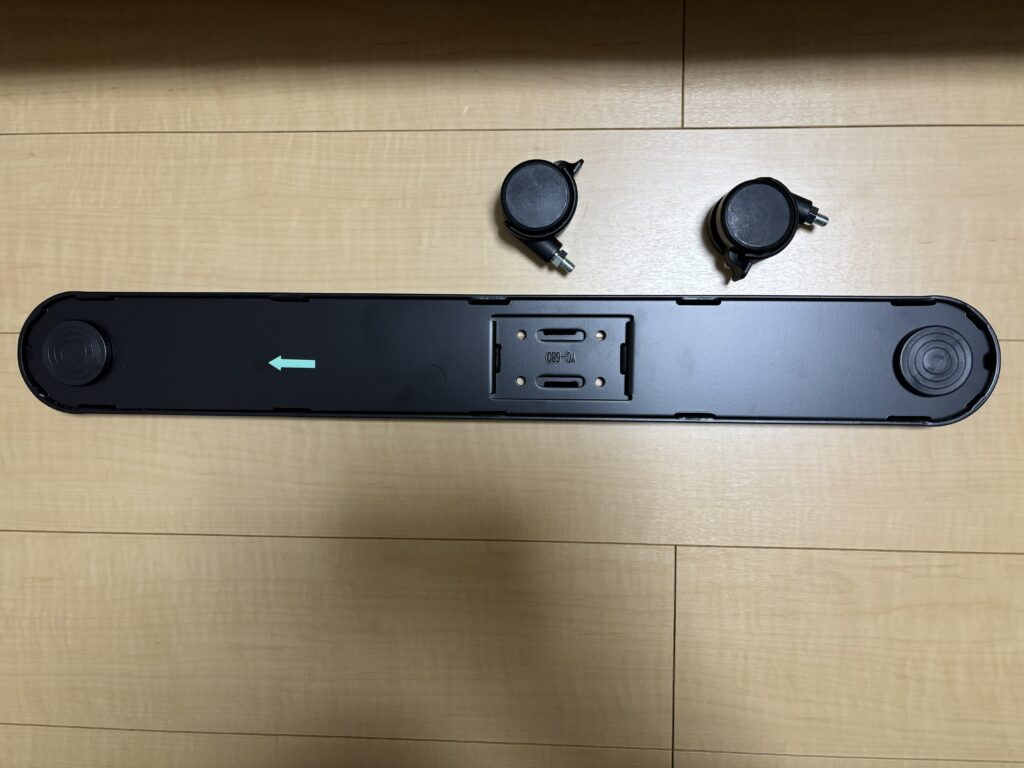
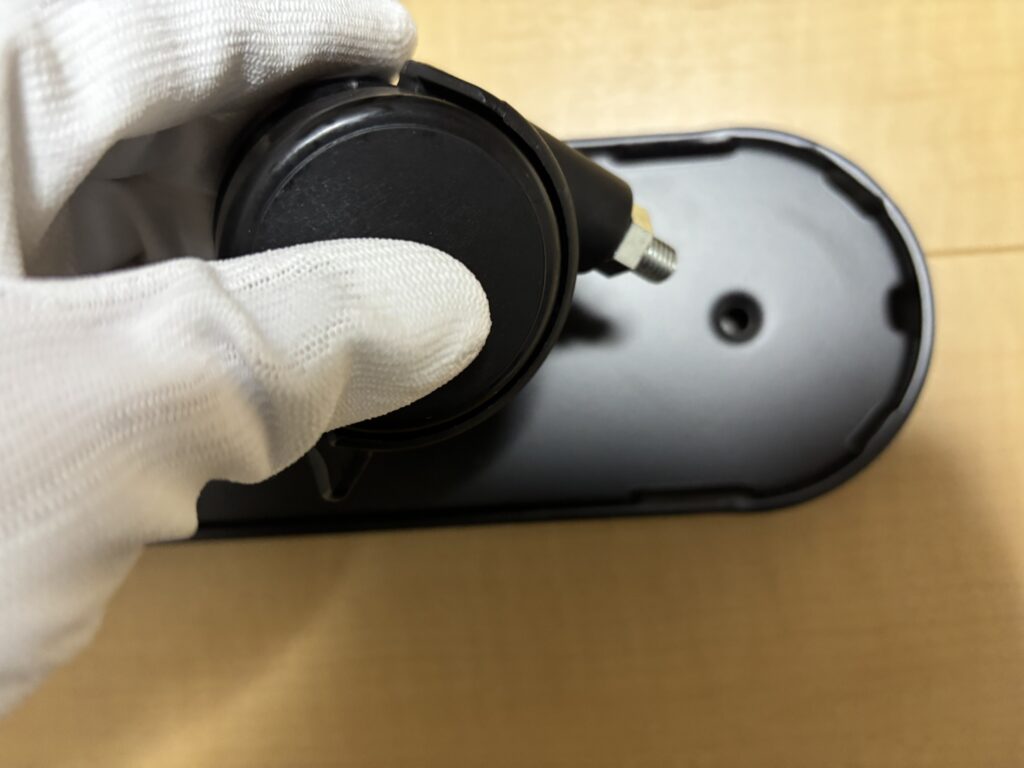
その後、STEP2で取り付けた支柱に、脚パーツを取り付けていきます。
「→」を書いてくれているので、前後の向きが分かりやすかったですよ。
左右それぞれネジを4箇所ずつ止めると、脚パーツの取り付けも完了です。
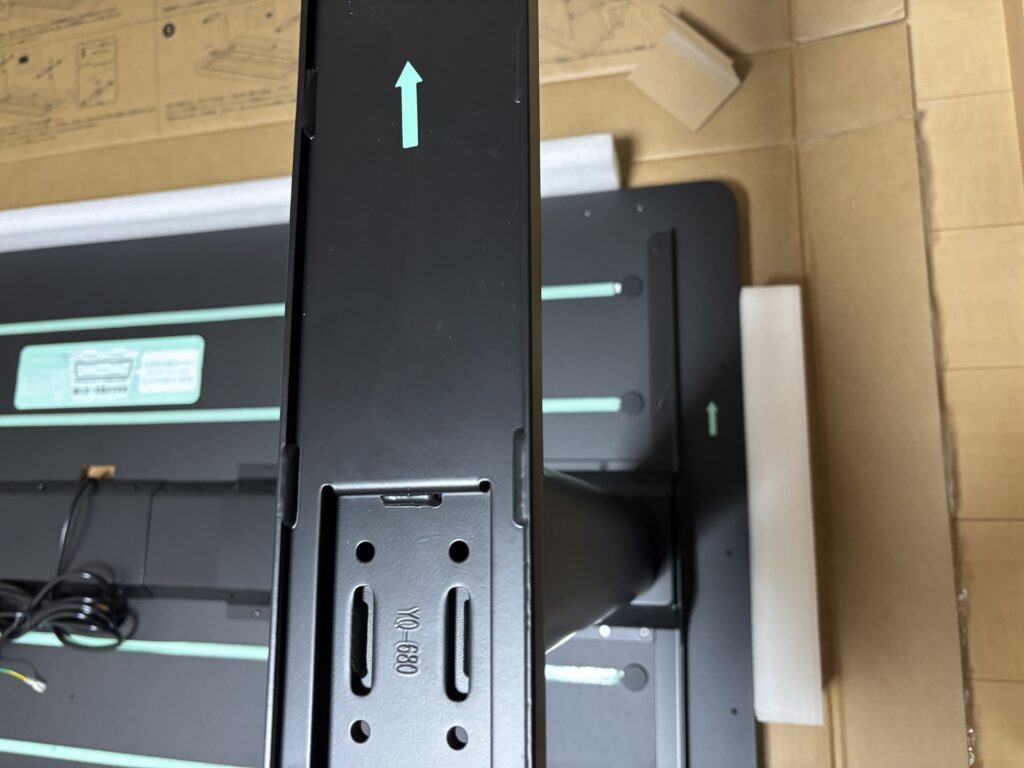
次に、コントローラー部分を取り付けていきます。
コントローラーは左右どちらもネジ穴が開いているので、好きな方に取り付けることができますよ。
ケーブルも中央部分から伸びているので、左右どちらでも取り付けやすくなっていました。
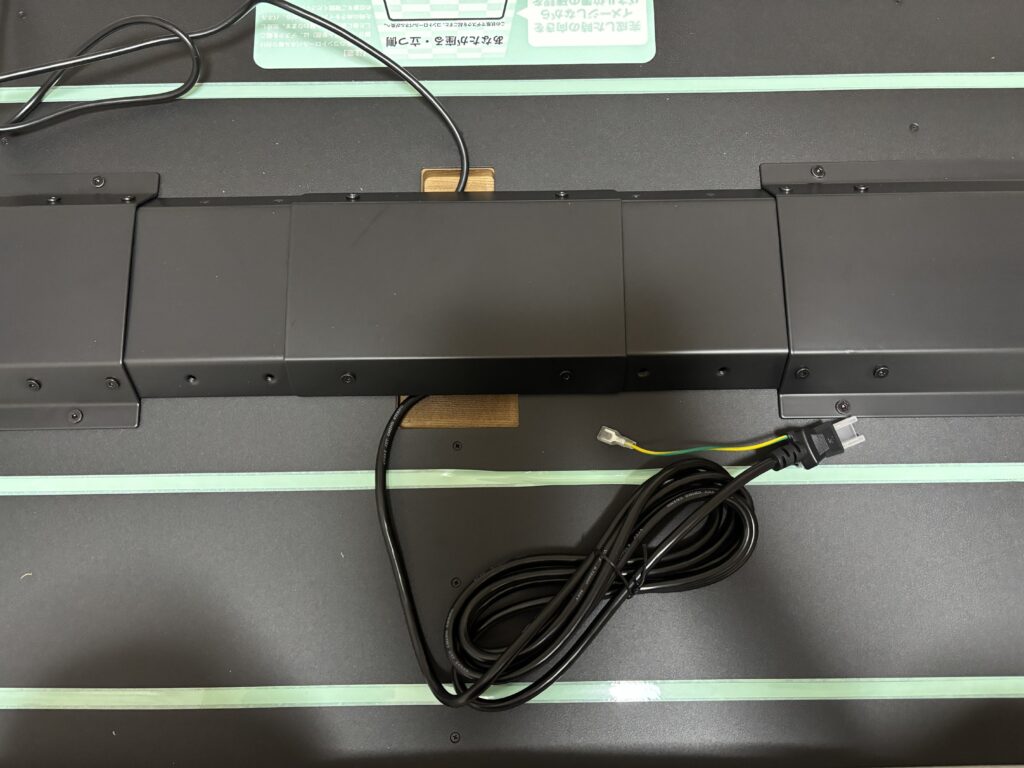
ここまでの組み立てが完了したら、最後にデスクをひっくり返せば完成です。
デスクはかなり重いので、必ず2人以上で作業するようにしてくださいね。
COFO Desk Studioは、天板に昇降用のモーター・ケーブルが最初から取り付けられた状態で届きます。
なので、脚部分やコントローラーを取り付けるだけで簡単に組み立てることができましたよ。
ただし、上でも書いた通り、かなり重いのでデスクを動かす際には2人で作業するようにしてくださいね。
\公式サイトはこちら/
COFO Desk Studioをオススメしない人
ここまでCOFO Desk Studioについて紹介してきましたが、あえてCOFO Desk Studioをオススメしない人を挙げるならこんな人。
- コンパクトなデスクが欲しい人
- 頻繁にデスクの場所を動かしたい人
- デスク裏を自分でDIYしたい人
COFO Desk Studioは一番小さいサイズでも、横幅120cm/奥行70cmとなっています。
広くてゆったり使えるデスクですが、スペースがなくてコンパクトなデスクが欲しい人には向いていません。
また、COFO Desk Studioは、普通のデスクよりもかなり重いです。
オプションでキャスターは付けることができますが、それでもかなり大きくて重いので頻繁にデスクの場所を動かしたい人には向いていません。
上でも書いた通り、COFO Desk Studioの天板裏には自分でネジ穴を開けることができません。
なので、自分でネジ穴を開けて引き出しなどを取り付けたいという人にもオススメできません。
その代わり、マグネットで色んな物をくっつけられるので、ネジ穴を開けるよりも楽に色んな物を取り付けられますよ。
COFO Desk Studioがオススメな人

続いて、COFO Desk Studioがオススメな人は下の通り。
- 広くて大きなデスクが欲しい人
- ウッド感のあるおしゃれなデスクが欲しい人
- マグネット付きのアイテムでデスクをカスタマイズしたい人
COFO Desk Studioの大きさは幅120~180cmで選ぶことができます。
かなり大きなデスクになるので、デスクを広々とゆったり使いたい人にはかなりオススメです。
また、COFO Desk Studioのナチュラル/ダークブラウンには天然木アッシュ材が使用されているのも特徴。
ウッド感のあるおしゃれなデスクが欲しい人にもオススメですよ。
また、上でも書いた通り、マグネットの小物をデスクの天板裏に自由に取り付けられるのが特徴。
引き出し/ティッシュケース/充電ケーブルなど、いろんな物をマグネットで取り付けてデスク周りを便利にカスタマイズしたい人には特にオススメです。
\公式サイトはこちら/
COFO Desk Studioに関するよくある質問

最後に、COFO Desk Studioに関するよくある質問についても答えていきますね。
【COFO Desk Studioのレビュー】毎日10時間使って分かった7つの魅力と注意点まとめ

この記事では、毎日自宅で仕事をしている私がCOFO Desk Studioを実際に使ってみた感想を紹介しました。
COFO Desk Studioを使い始めて、満足しているポイントは下の通り。
私は毎日10時間以上、仕事で使っていますが、デザインや機能性、どちらもかなり気に入っているデスクです。
ただし、COFO Desk Studioを購入する際には下のような注意点もあります。
特にキャスターをつけると、デスクの高さが上がってしまうので気を付けてくださいね。
COFO Desk Studioの良かった点・注意点を紹介してきましたが、結論、広くて整理整頓しやすくて、間違いなくオススメできるデスクです。
気になっていた方はこの機にぜひ購入してくださいね。
\公式サイトはこちら/